Explorez les outils et les évolutions de l’application. Leur disponibilité et leur version sont indiquées dans chaque fiche.
Mise à jour · 06/10/2026
Mamallette 1.10.3 — cursive, semainier, TBI et nouveaux outils
Une nouvelle cursive scolaire, un semainier repensé, un tableau enrichi et de nouveaux outils : tous les ajouts de cette mise à jour se retrouvent ici.
Mamallette a sa propre écriture cursive scolaire, avec deux épaisseurs : normale ou fine. Les lettres se lient automatiquement. Retrouvez-la dans les étiquettes, l’alphabet, les albums, les rituels et les textes du tableau, ainsi que dans les documents imprimables concernés.
Nouveau
📅 Le semainier fait peau neuve
Une même grille organise votre semaine avec vos heures de début et vos durées. Une activité de 80 minutes occupe les segments correspondants ; les 20 minutes restantes d’une plage de 100 minutes commencent à la bonne heure. Cliquez dans une case vide pour ajouter 50 minutes ou compléter le temps disponible avant la récréation ou le midi, puis adaptez la durée et le découpage. Les ateliers peuvent se placer côte à côte. Déplacez l’activité avec son petit + et dépliez seulement les longues descriptions. Les supports et les notes suivent l’activité.
Nouveau
🖊️ Un TBI plus pratique pour la classe
Le tableau blanc rassemble vos commandes d’écriture, vos formes et vos instruments. Un appui sélectionne un texte, un double appui permet de l’écrire. Les poignées changent la largeur du bloc sans grossir les lettres : les mots reviennent à la ligne et vos sauts de ligne restent conservés. La cursive normale ou fine accompagne vos traces écrites.
Nouveau
🧰 De nouveaux outils à découvrir
Retrouvez les outils par matière et par sous-catégorie, avec une recherche pour les ouvrir rapidement. Les catégories se répartissent sous les colonnes les plus courtes. Découvrez notamment la ponctuation, les familles de mots, les sons, les cycles de vie et les motifs et pavages, avec des consignes illustrées et le pavé numérique commun.
Nouveau
🕐 L’outil Horloge est disponible gratuitement pour une durée limitée
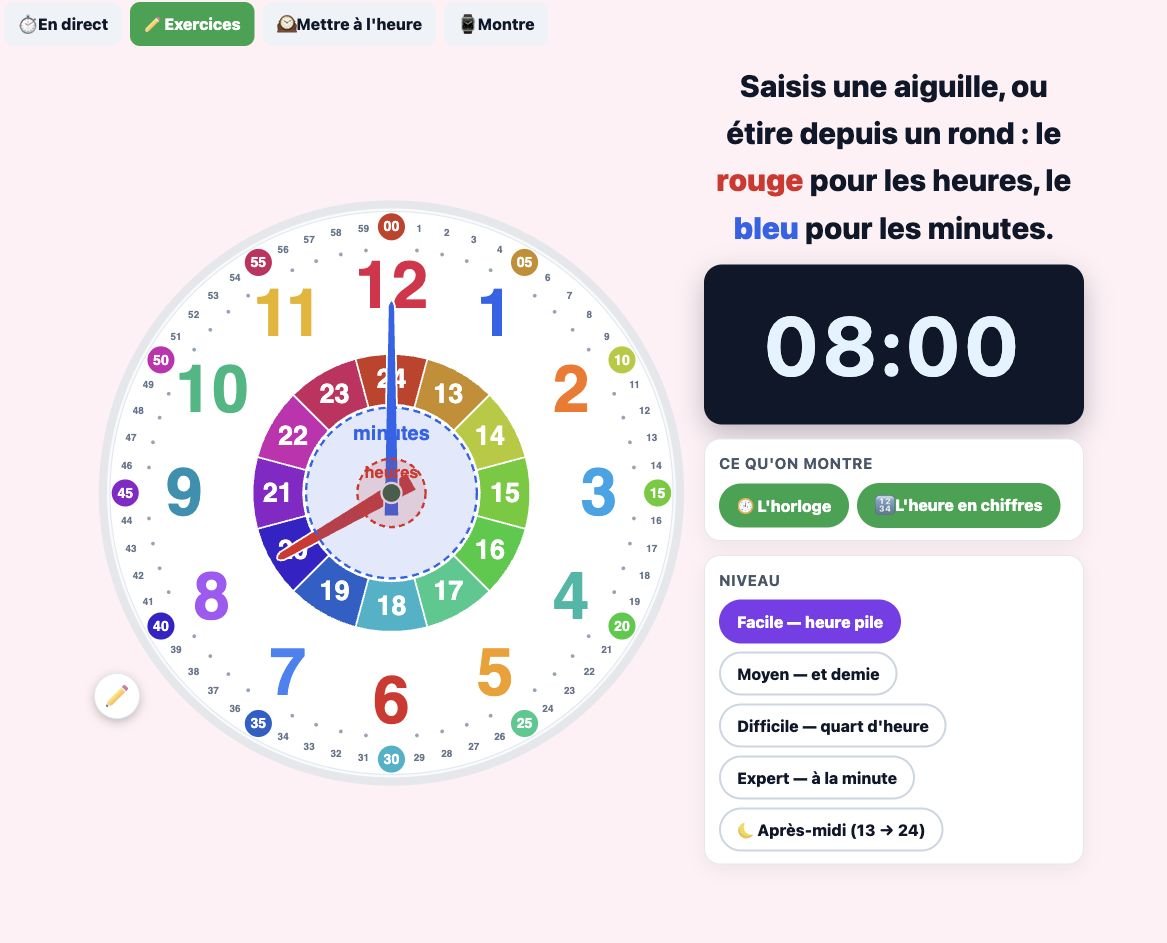
Pendant sept jours, découvrez l’horloge pédagogique : lisez l’heure sur le cadran ou en chiffres, réglez les aiguilles sur l’heure demandée et faites avancer ou reculer la montre. Proposez des exercices progressifs, de l’heure pile à la demi-heure, au quart d’heure et à la minute. Après l’essai, l’outil reste accessible dans la version complète.
Choisissez le chien, le papillon ou la grue. Une flèche montre le geste, le coin suit le doigt et la démonstration aide à observer le pli avant de le refaire avec une vraie feuille. Avancez au rythme de la classe et reprenez une étape quand vous en avez besoin.
Nouveau
📱 Préparer une séance pour les tablettes
Le bouton Mode tablette · QR code rassemble la préparation d’une sélection d’activités pour une ou plusieurs classes. Choisissez les outils et leurs réglages, puis consultez les réponses et les reprises reçues pendant la séance.
Nouveau
🃏 « J’ai… Qui a ? » se joue à l’écran
Les cartes peuvent maintenant se jouer sur un plateau numérique. Choisissez le thème et la langue ; un mode solo permet de jouer avec trois partenaires automatiques. Le mode tablette propose une chaîne de cartes par groupe. Les cartes à imprimer restent accessibles dans le même module.
Nouveau
🌤️ Des repères pour écrire en cursive
Les étiquettes proposent un lignage ciel, herbe et terre pour accompagner les mots en cursive. Choisissez les lignes ou les bandes, ajoutez les repères illustrés et gardez un fond blanc ou pastel. Une petite illustration peut se placer dans le coin pour laisser davantage de place au mot.
Nouveau
👂 Compléter les mots avec les sons
L’Atelier des sons propose un mot en partie écrit : l’enfant place le graphème manquant. L’image accompagne la recherche, puis le mot complet aide à vérifier ce qui a été construit.
Nouveau
🐣 Observer les cycles de vie
Naître, grandir et se reproduire : les étapes se retrouvent dans un cycle illustré. L’enfant observe les images et retrouve les étapes de la vie.
Nouveau
🔷 Compléter des motifs et des pavages
Observez la règle d’un motif, puis choisissez les pièces qui complètent les cases vides. D’autres activités font répéter un motif et assembler un pavage. Les pièces se posent au doigt ou en les glissant.
Amélioration
📄 Les instruments du tableau sur vos PDF
Vos PDF utilisent la palette et les instruments du tableau : couleurs, pipette, latte, équerre, rapporteur, compas et formes. Toutes les commandes sont visibles. Écrivez directement sur la page, comme sur le TBI classique : choisissez la police imprimée ou cursive, puis déplacez et redimensionnez le bloc de texte. Le numéro de page reste visible. Le TBI portable reste réservé à la version complète.
Amélioration
🏘️ Lire un paysage
L’enfant répond en touchant l’élément demandé dans le paysage. Le crayon sert à prendre des notes, sans imposer de tracer un contour pour répondre. Les notes gardent la place de l’image et restent distinctes des réponses.
Correction
👤 Les droits suivent le compte utilisé
La vérification de la version complète respecte le compte actuellement connecté, y compris après un changement de compte ou une réponse lente de la connexion.
Amélioration
📍 Se repérer
L’outil Se repérer avec Sami s’appelle désormais Se repérer. Ses activités et vos enregistrements sont conservés.
📄 Les types de textes : observer de vrais documents
Un conte, une recette, une lettre, une affiche… observez des exemples complets et leur organisation. Comparez un document à sa silhouette, repérez ses parties, recomposez-le ou travaillez sa compréhension. Les repères rappellent qu’une mise en page est un indice à discuter, pas une recette universelle pour reconnaître tous les textes.
Dans Paramètres, rubrique Général, gardez l’apparence Originale ou choisissez parmi huit univers illustrés : Jardin floral, Printemps, Été, Automne, Hiver, Halloween, Noël et Rat-courcis. Le choix se retrouve dans l’application. Les décorations restent à l’écran, sans s’ajouter à vos PDF ; leurs animations peuvent être désactivées.
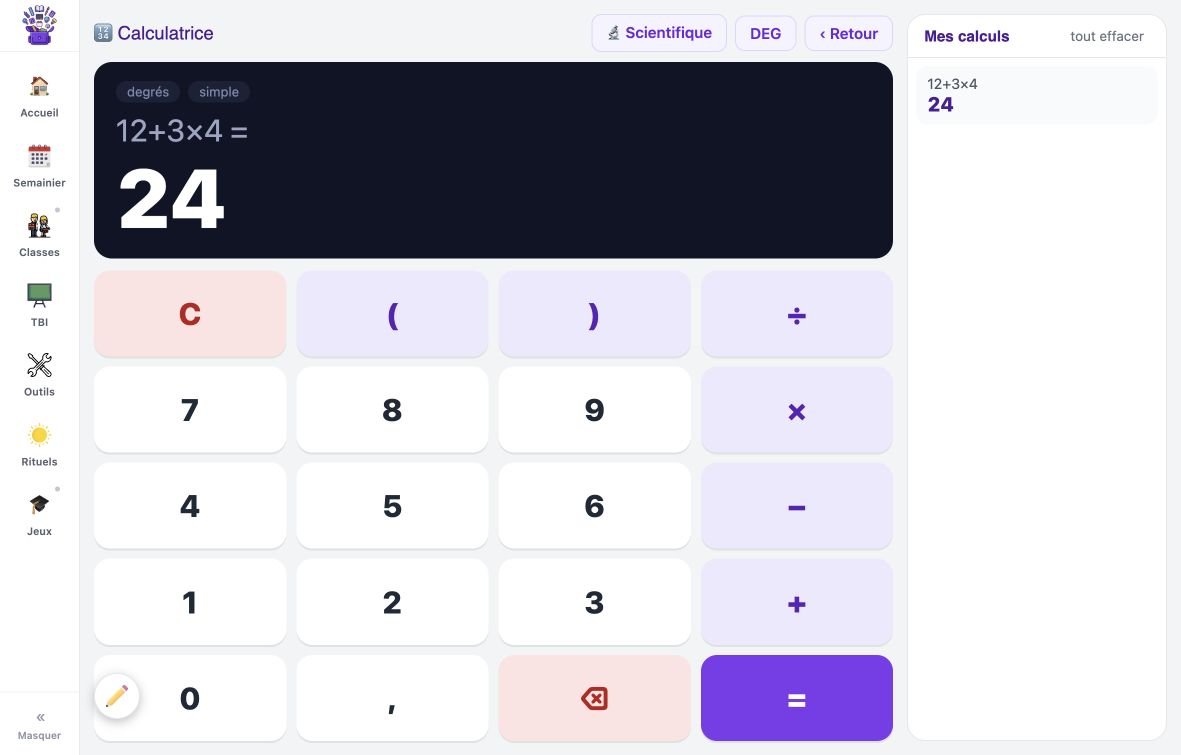
🔢 La calculatrice, du calcul simple aux fonctions scientifiques
Écrivez le calcul devant la classe : l’expression reste visible au-dessus du résultat. Retrouvez les calculs de la séance dans l’historique et touchez-en un pour le réutiliser. Le mode scientifique ajoute notamment les puissances, racines et fonctions trigonométriques.
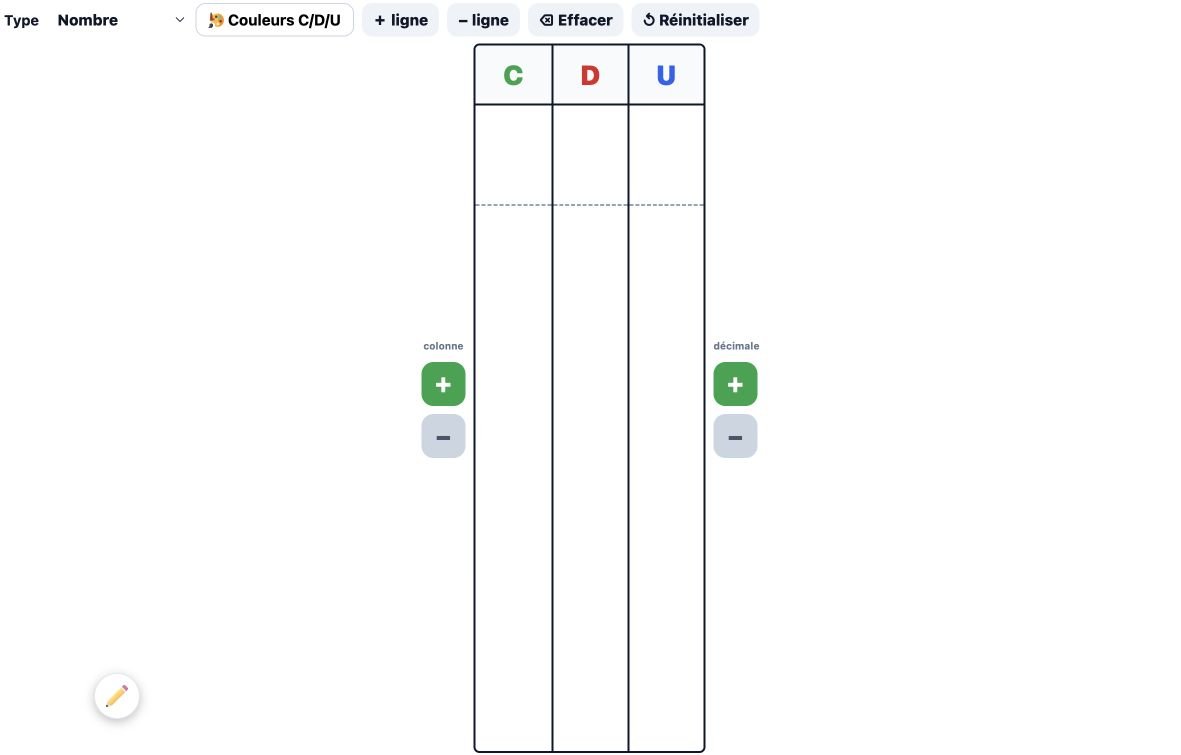
📊 L’abaque : nombres et conversions, en accès gratuit
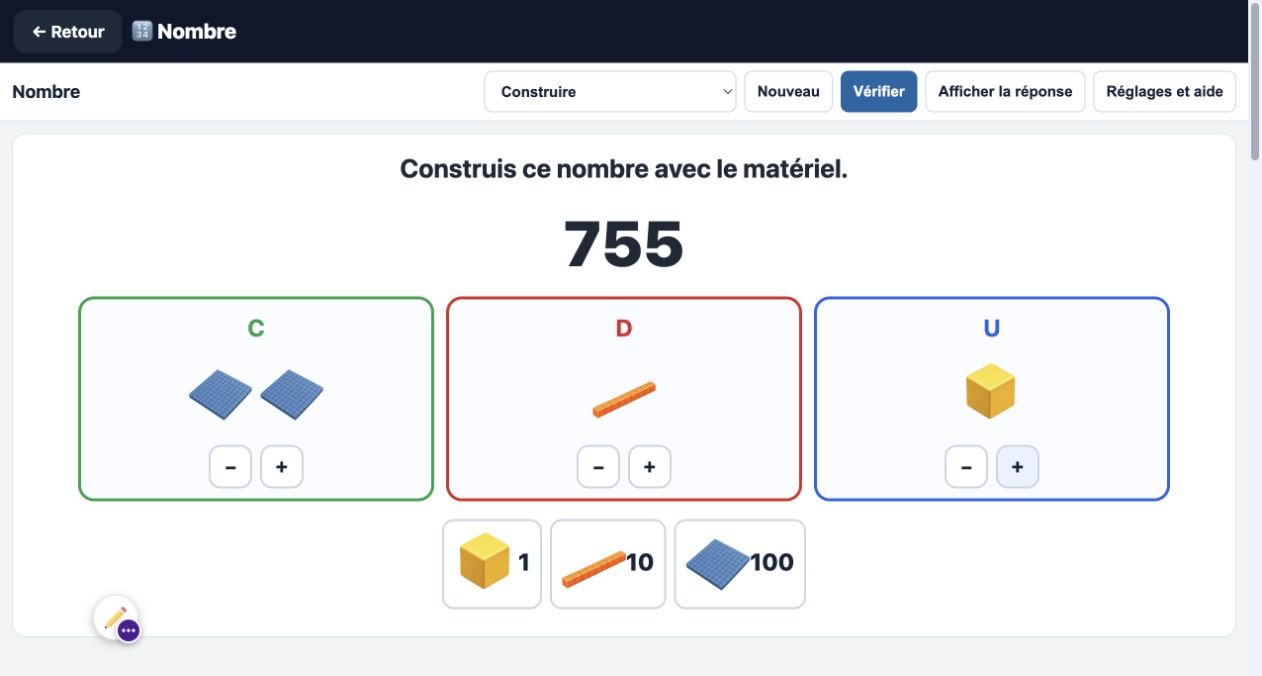
Préparez un tableau de numération ou de conversion, puis ajoutez les colonnes et les lignes utiles à votre séance. Longueurs, masses, capacités, aires et volumes disposent de leur propre présentation. Parmi les outils pédagogiques présentés ici, l’abaque reste accessible dans la version gratuite.
Faites tourner un solide, observez-le en transparence et repérez ses faces, arêtes et sommets. Cachez les réponses pour chercher ensemble. Le cube peut aussi se déplier : plusieurs patrons permettent de faire le lien entre la forme en volume et sa représentation à plat.
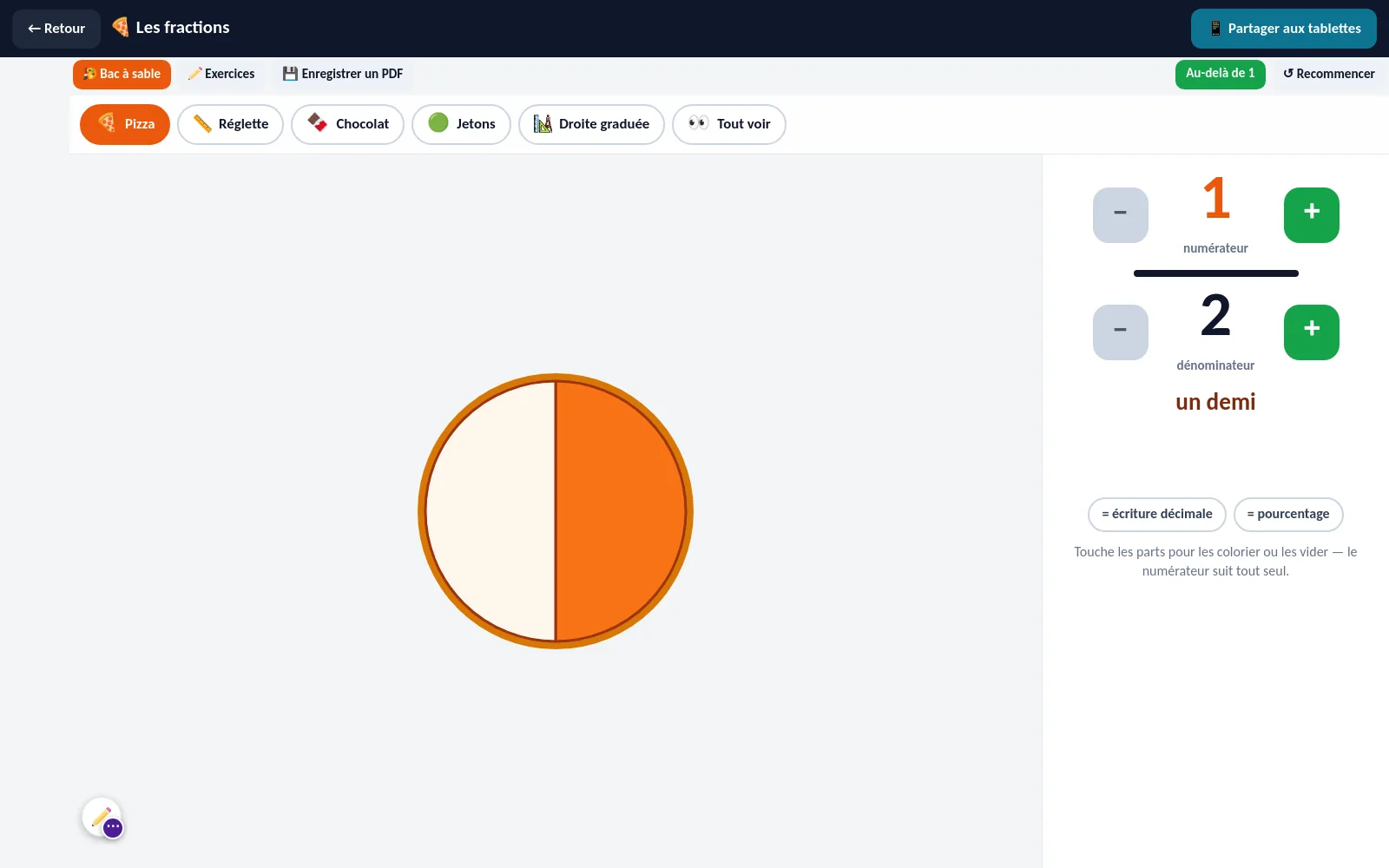
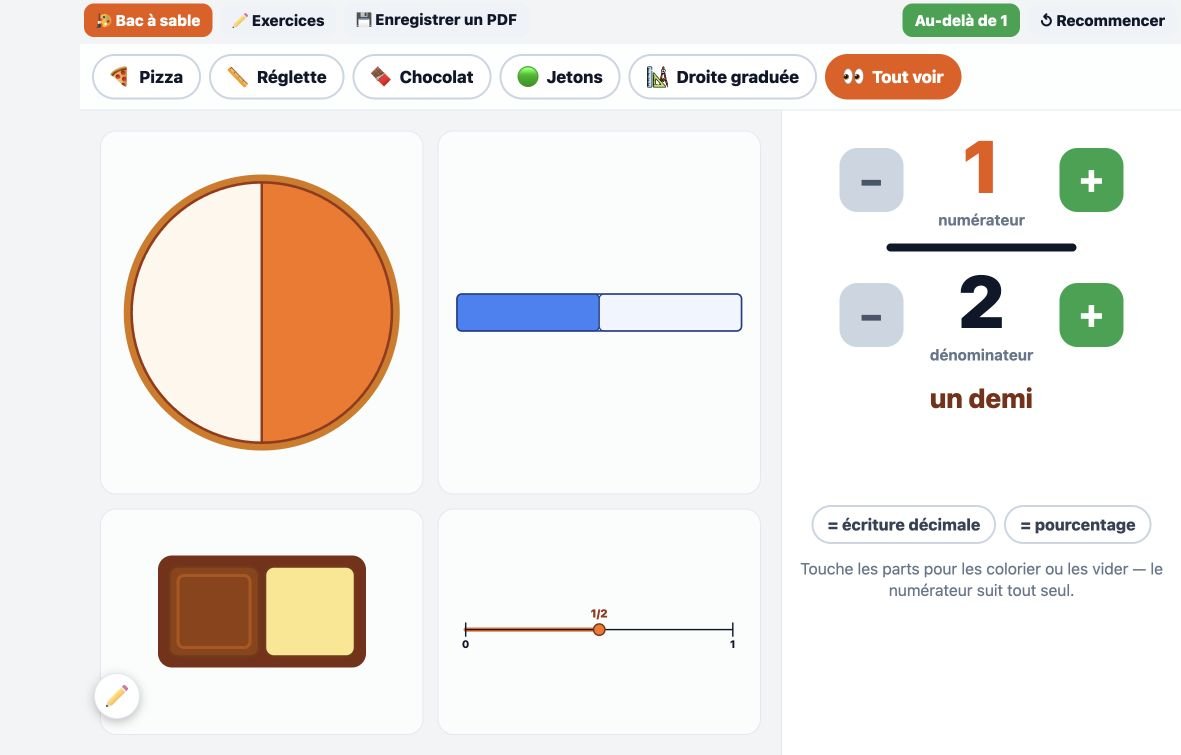
Passez de la pizza à la réglette, au chocolat, aux jetons ou à la droite graduée. En coloriant les parts, le numérateur évolue avec la manipulation ; la vue d’ensemble aide à comparer les représentations d’une même fraction. Le bac à sable, les exercices et la préparation d’une feuille PDF sont réunis dans le module.
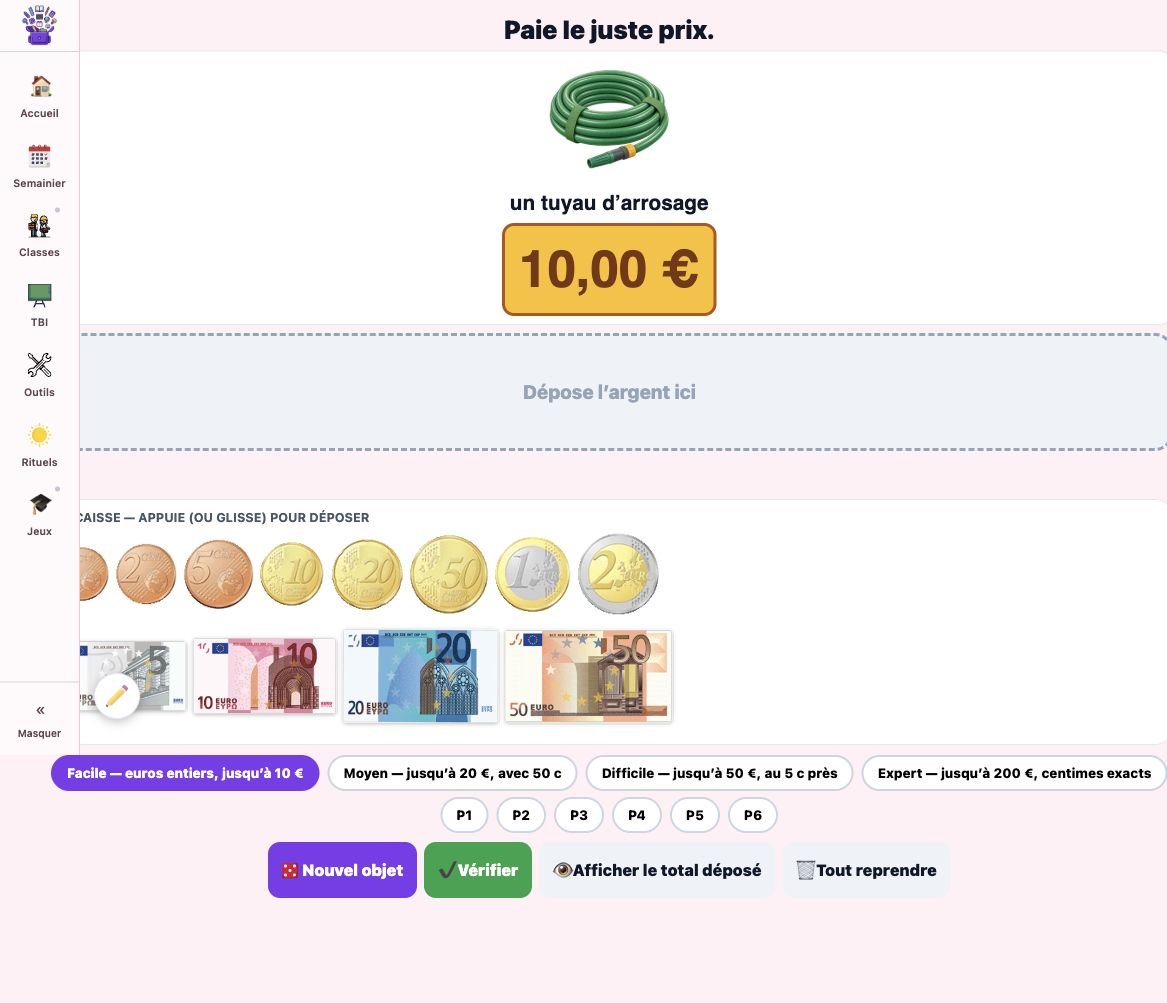
Une petite situation d’achat, un prix et une caisse de pièces et de billets en euros : les élèves composent la somme en touchant ou en déplaçant l’argent. Vous choisissez la difficulté, des euros entiers aux centimes, et décidez quand montrer le total déposé avant de vérifier.
Faites lire l’horloge, montrez l’écriture chiffrée ou demandez aux élèves de placer les aiguilles. Les repères des heures et des minutes restent bien distincts. Les niveaux passent de l’heure pile à la minute, avec l’anneau de l’après-midi pour travailler les heures de 13 à 24.
🧱 Construire en 3D et confronter les points de vue
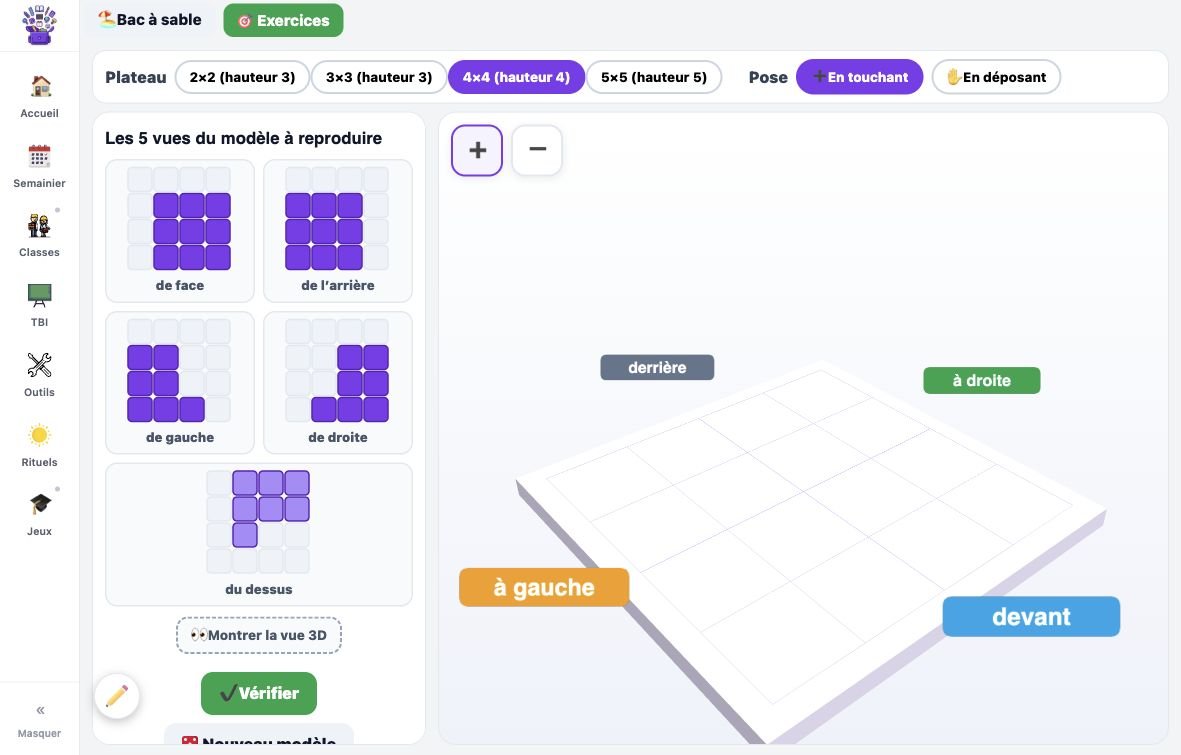
Posez des cubes sur le plateau, déplacez-les et faites tourner la construction. Les vues de face, de l’arrière, de gauche, de droite et du dessus accompagnent la manipulation. En exercice, ces cinq vues servent à retrouver une construction ; une vue du modèle peut être révélée pour aider la recherche.
🏠 Les maisons des nombres : chercher les décompositions
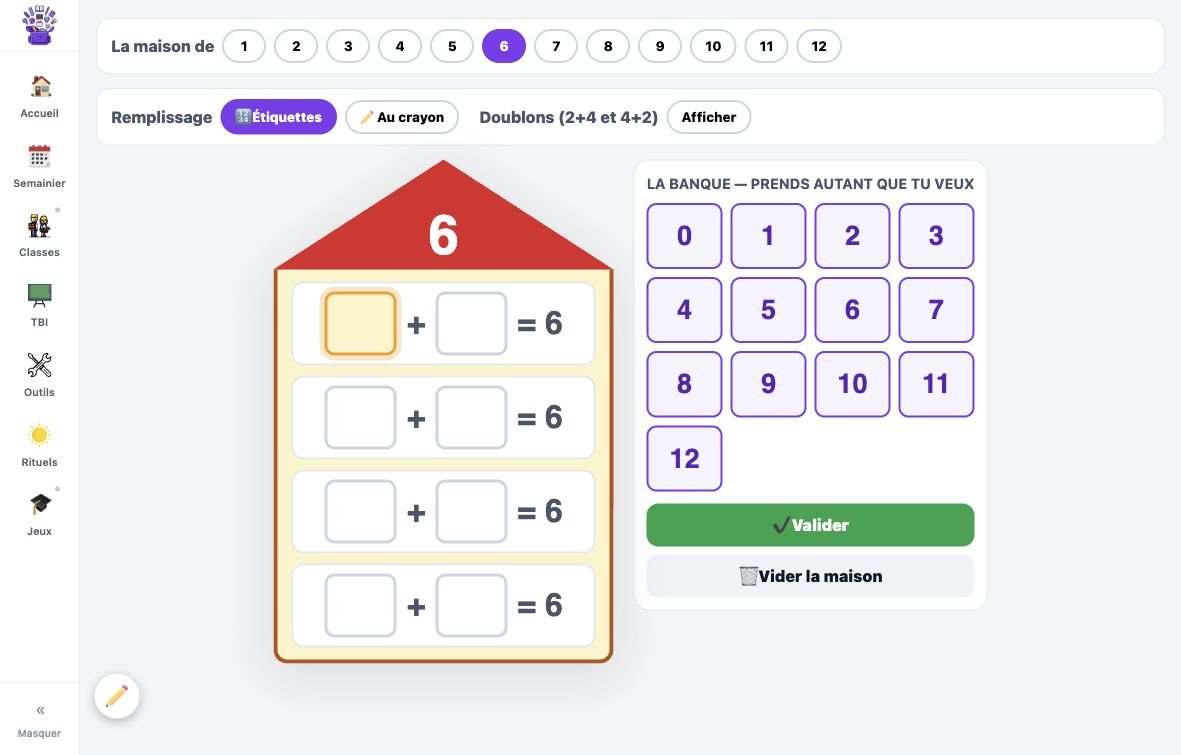
Choisissez le nombre de la maison, de 1 à 12, puis complétez les additions avec les étiquettes de la banque ou au crayon. Vous pouvez faire apparaître les deux écritures d’une même décomposition, comme 2 + 4 et 4 + 2, pour discuter de ce qui change et de ce qui reste identique.
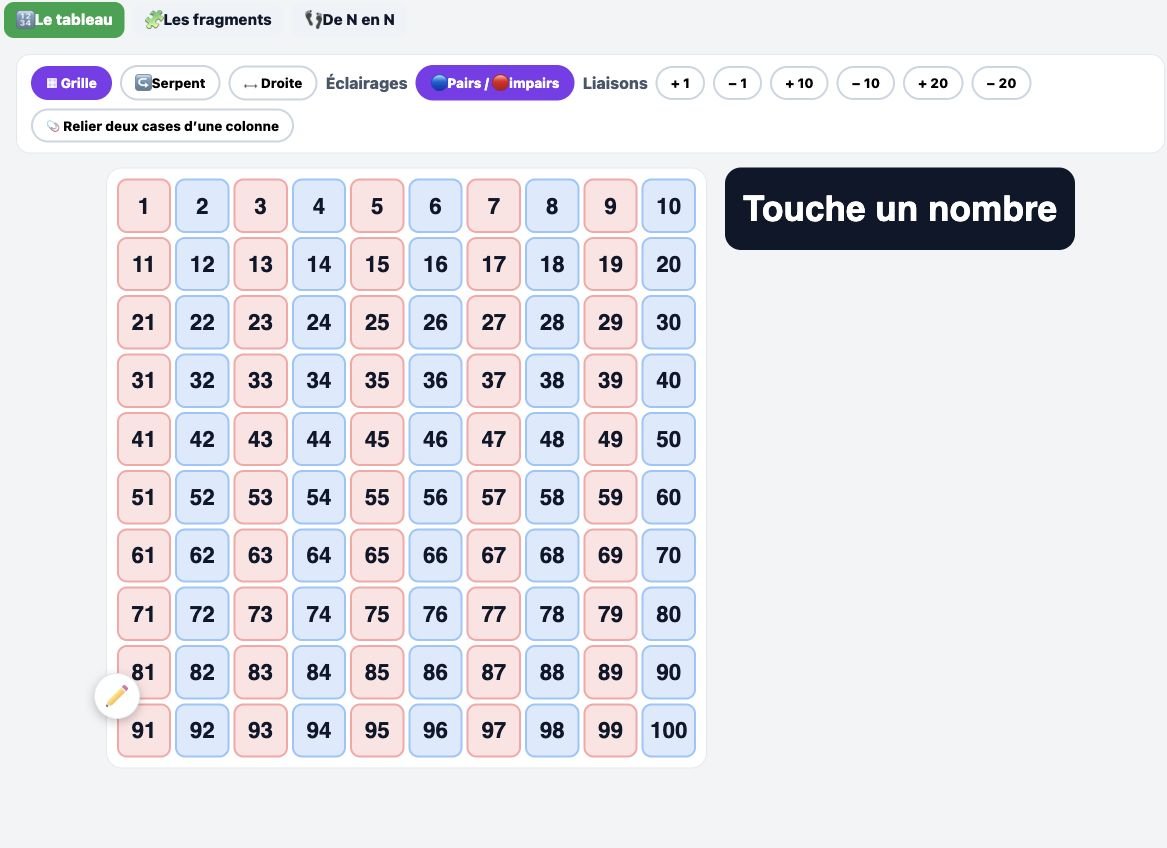
Explorez les nombres en grille, en serpent ou sur une droite. Faites apparaître les pairs et les impairs, suivez les déplacements de 1, de 10 ou de 20 et reliez des cases d’une colonne. Les fragments et le comptage de N en N offrent d’autres portes d’entrée pour travailler les régularités.
✏️ Le calcul écrit accueille aussi votre propre opération
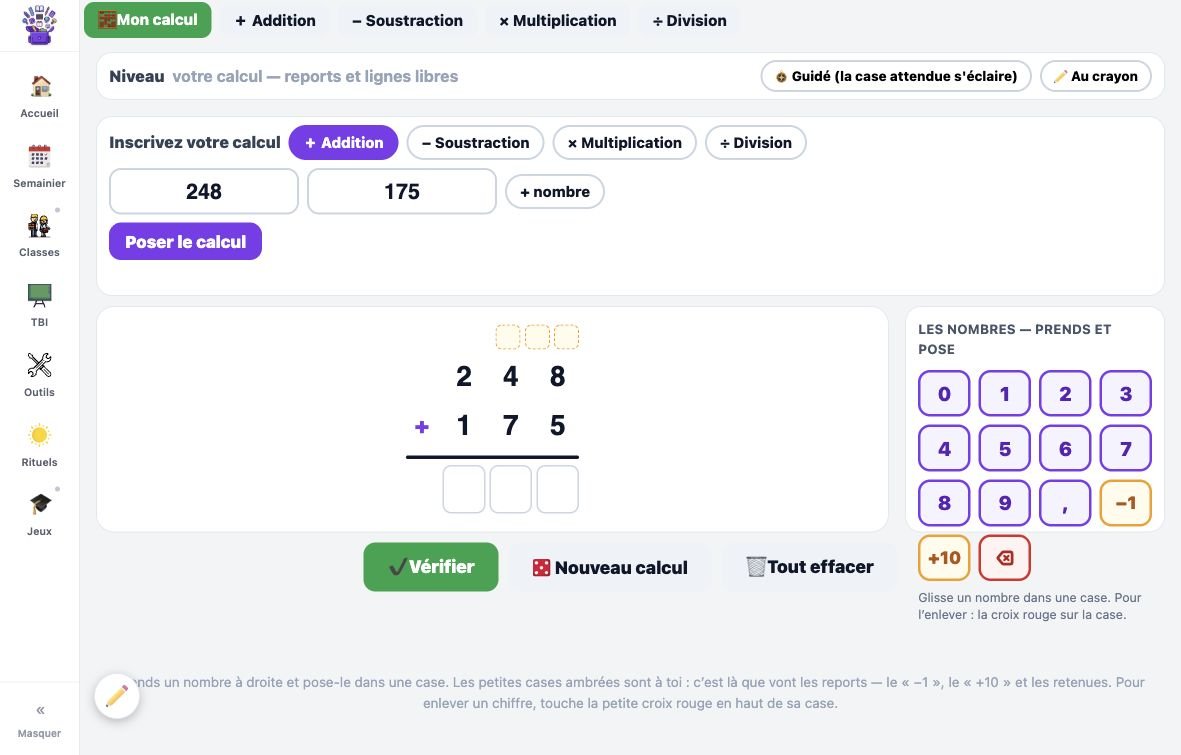
Saisissez les nombres de votre choix pour poser un calcul devant la classe, ou ouvrez une activité d’addition, de soustraction, de multiplication ou de division. Les chiffres se déplacent dans les cases ; les reports ont leur place. Le mode guidé et le crayon permettent d’adapter la séance à votre façon de travailler.
🔠 L’alphabet : lire, compléter et retrouver l’ordre
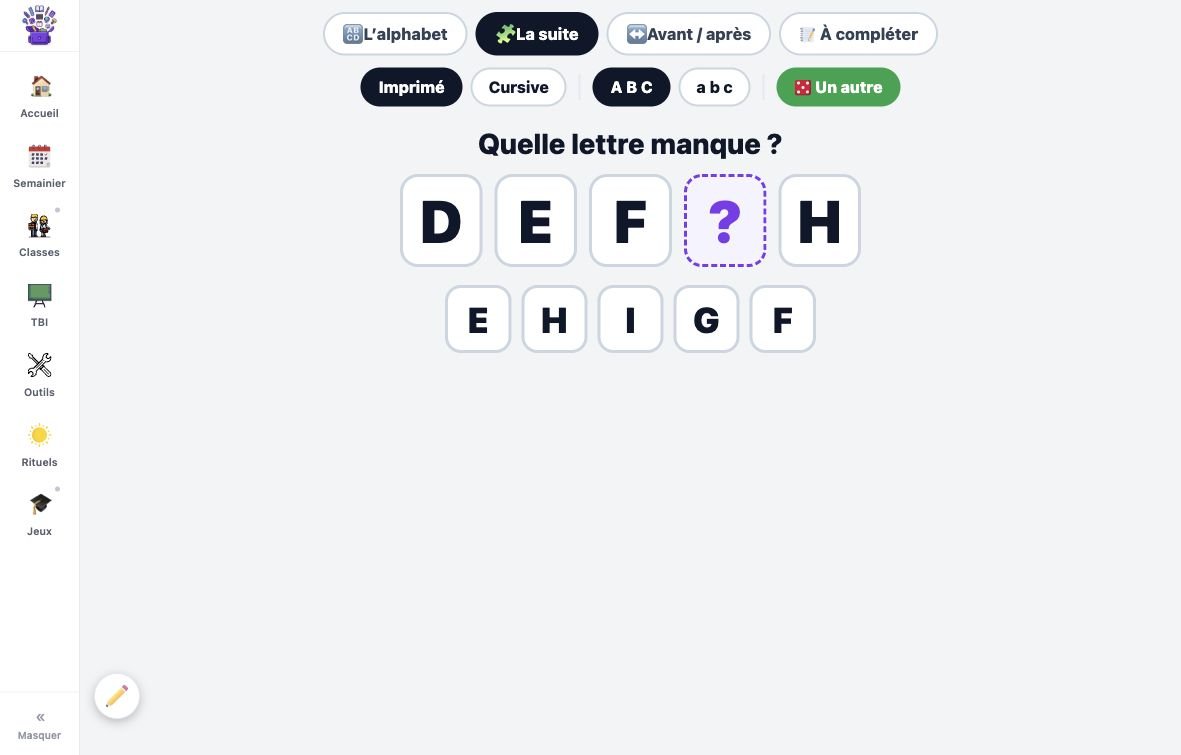
Affichez l’alphabet, cherchez la lettre manquante dans une suite ou celle qui vient avant et après. Passez des majuscules aux minuscules, de l’écriture imprimée à la cursive. Les grandes lettres et les réponses à toucher se prêtent à une recherche collective au tableau.
🧩 Classe et fonction des mots : deux regards sur la phrase
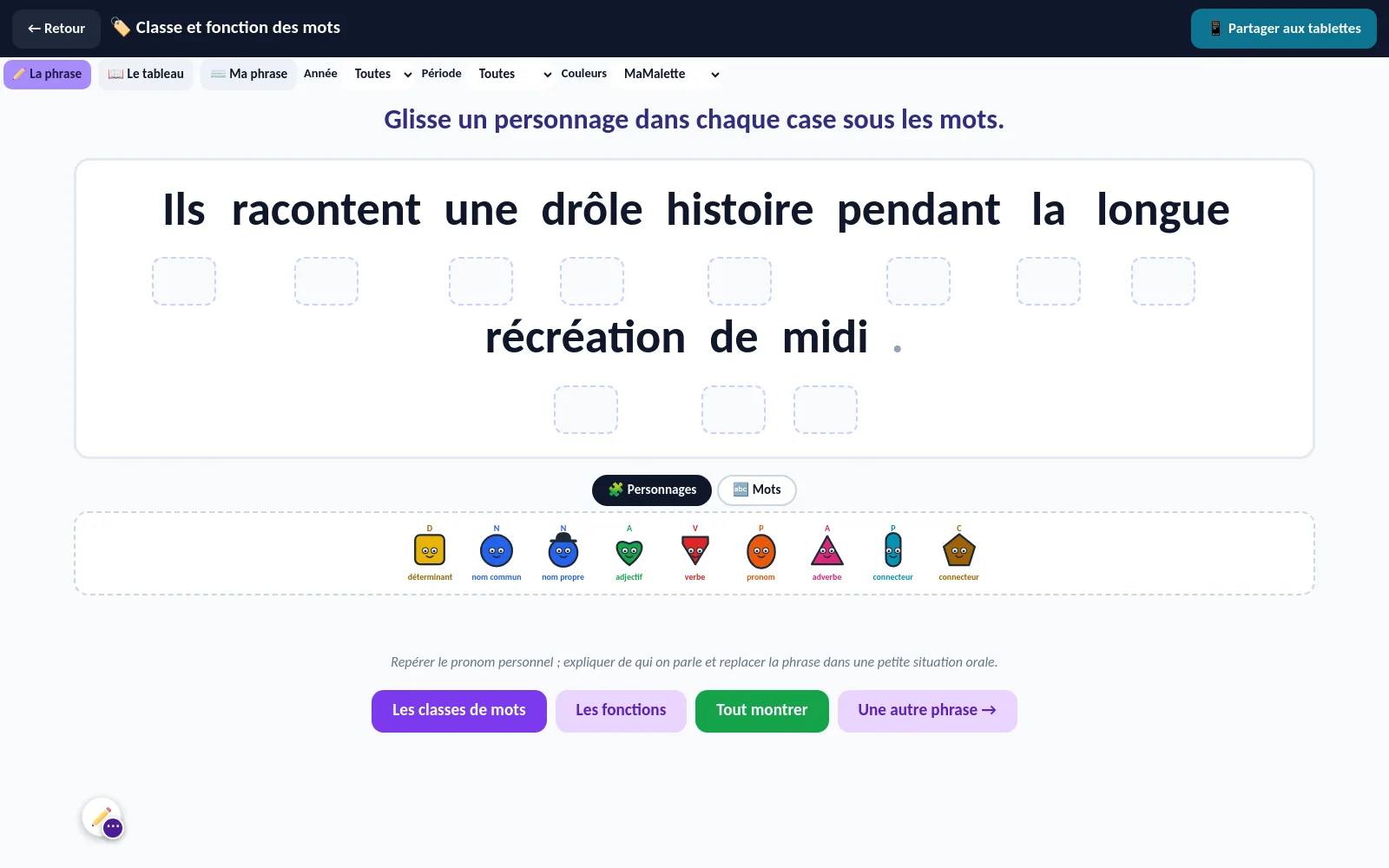
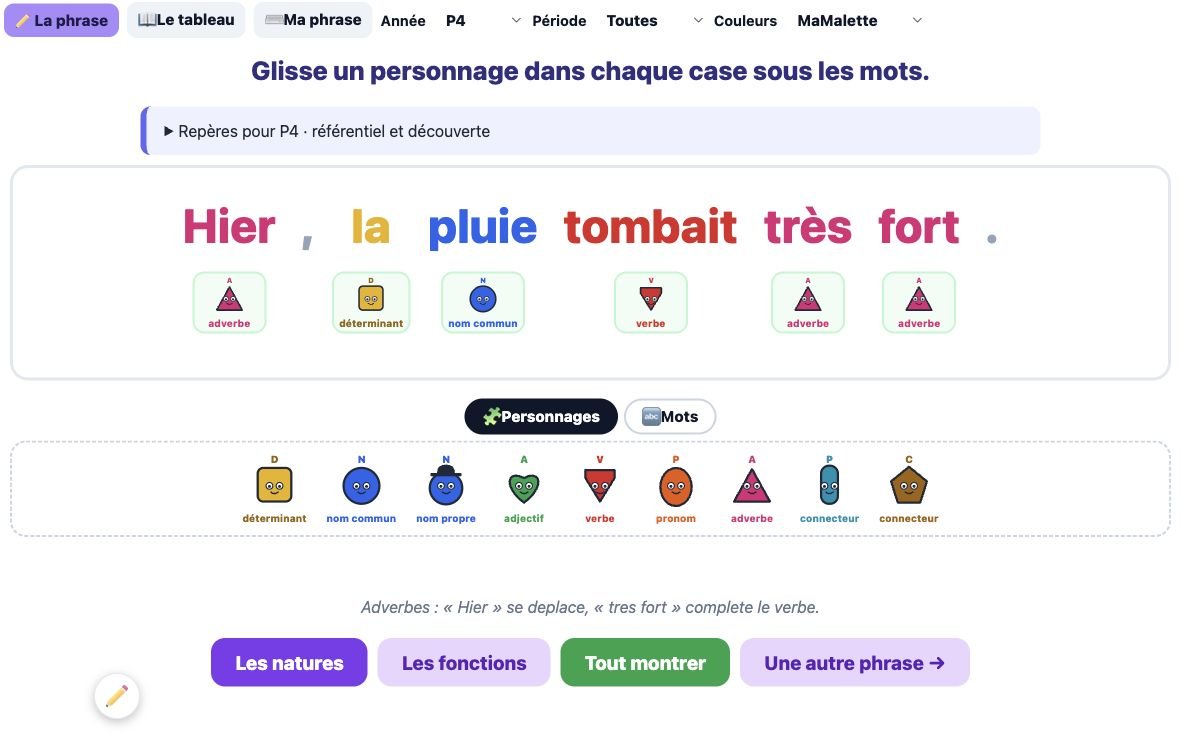
Choisissez une année et une période, puis manipulez les personnages ou les étiquettes de mots sous la phrase. Les natures et les fonctions se montrent séparément, avec des repères pour l’enseignant. Vous pouvez aussi saisir votre propre phrase et l’annoter vous-même : ce mode ne prétend pas l’analyser automatiquement.
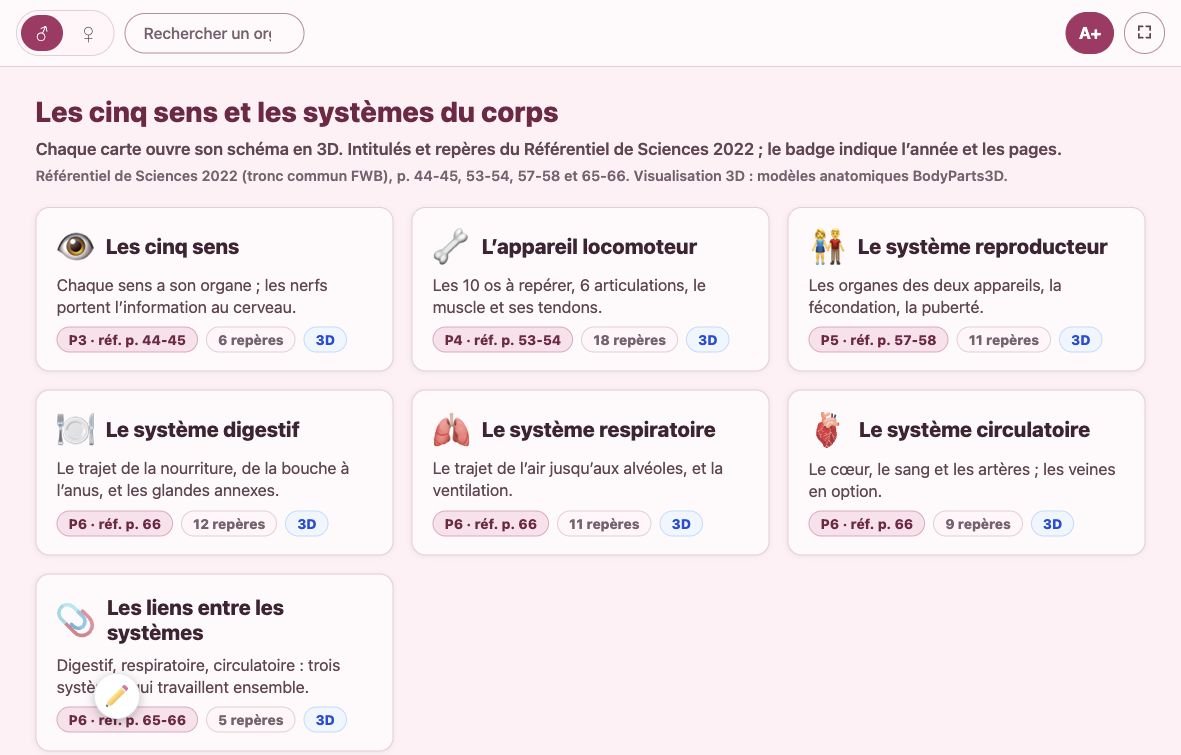
Ouvrez les cinq sens ou un système du corps, faites tourner le modèle et sélectionnez une structure pour lire sa fiche. Les repères par année et les pages du référentiel accompagnent l’exploration. Un quiz permet ensuite de rechercher les structures demandées sur le modèle.
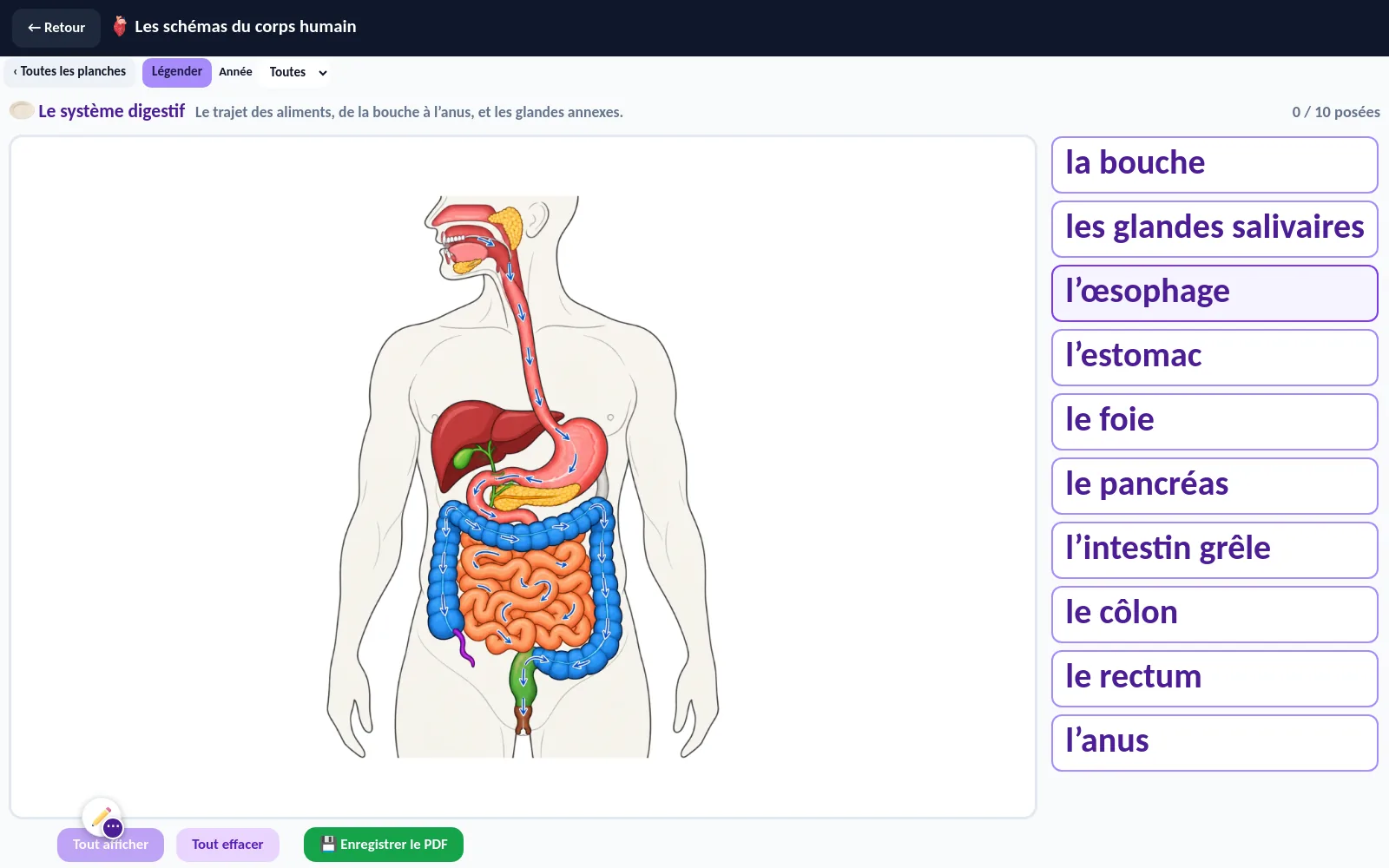
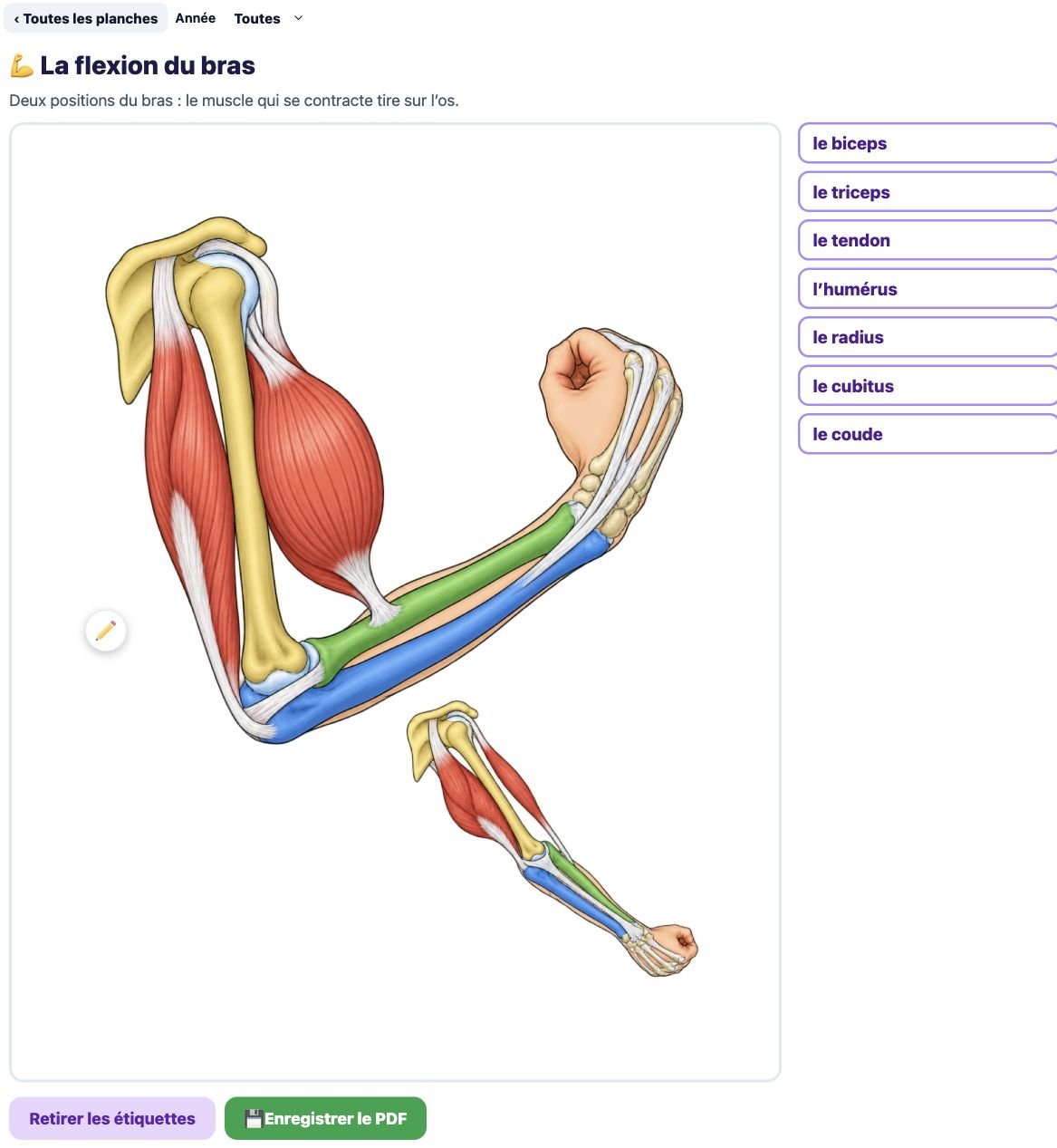
Ces planches complètent la vue en 3D, par exemple pour observer la flexion du bras ou les échanges dans une alvéole. Projetez une planche muette, déplacez les mots sur l’image avec les élèves, puis imprimez le support et ses étiquettes. Seules les planches déjà disponibles sont proposées ; certaines restent en préparation.
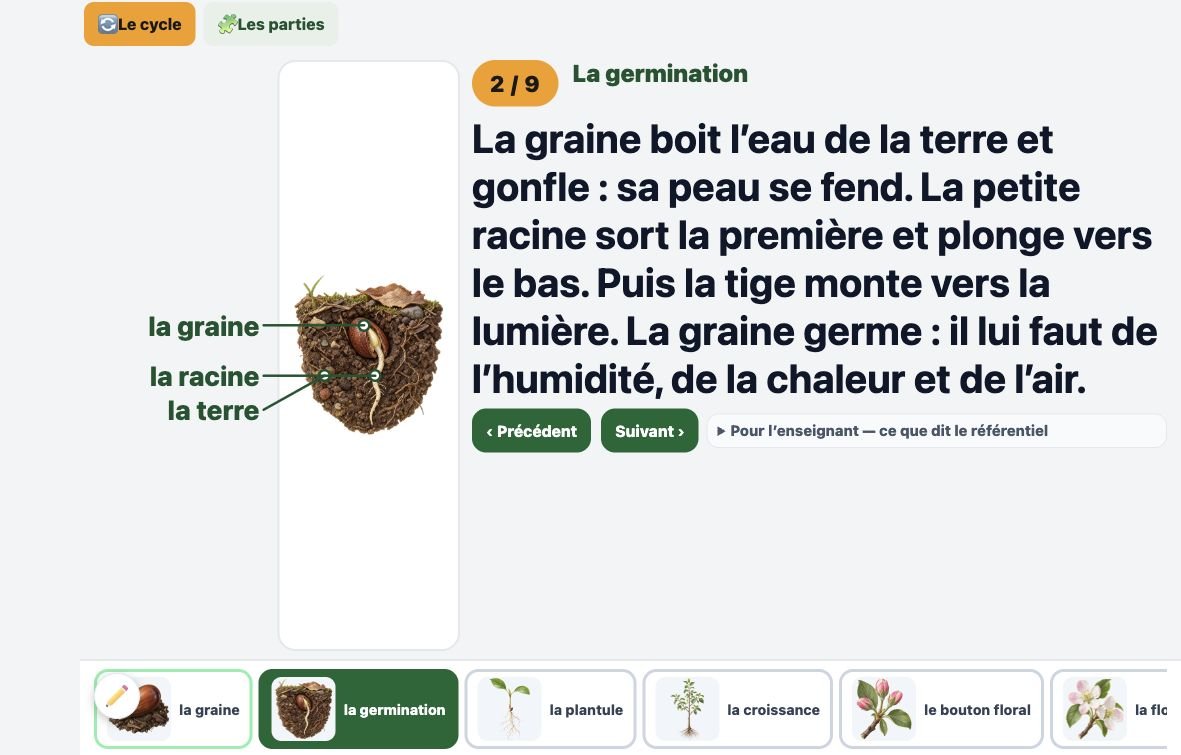
🌱 Germination — aperçu expérimental, en mode test uniquement
Le module en cours de travail propose de parcourir les étapes de la vie d’une plante et d’observer ses parties. La capture montre l’étape de germination actuellement disponible. Cet outil n’est pas présenté comme finalisé : il reste masqué hors du mode test et n’est pas une fonction standard promise avec la version complète.
☑️ Référentiels et préparations : des sources plus lisibles
Les préparations et la checklist affichent les précisions documentaires des référentiels revus. Les voies de langues modernes restent distinctes, les conditions de réalisation sont visibles et les anciens choix sont conservés. Une condition ou une ressource commune n’est pas transformée en compétence acquise : la validation reste explicite.
Correction
📅 Semainier : les retours à la ligne s'affichent
Quand vous écriviez plusieurs lignes dans une case, elles se retrouvaient collées bout à
bout dès que vous quittiez le mode Modifier. Vos mises en forme sont désormais respectées —
dans le semainier, dans la vue élève, dans la vue direction et dans le journal de classe.
Correction
🖨️ Semainier : plus rien n'est coupé à l'impression
Une semaine bien remplie était tranchée au milieu d'une case : une partie du texte
disparaissait, une autre se répétait sur la page suivante, et une page blanche s'intercalait
au début. Désormais la coupure se fait proprement entre deux plages horaires, jamais à
l'intérieur d'une case, et la ligne des jours se répète en haut de chaque page.
Correction
📊 Bulletins : classés par nom de famille
Le classement choisi dans « Mes classes » ne descendait pas jusqu'aux bulletins, qui
restaient rangés par prénom. C'est corrigé, listes et impressions comprises. Les bulletins
déjà créés récupèrent automatiquement le nom de famille de chaque élève, sans rien perdre.
Amélioration
🧑🎓 Les noms de famille en plusieurs mots
Vanden Bossche, De Smet, Van der Meulen : en collant une liste, l'application prenait le
premier mot pour le prénom. C'est l'inverse à présent — le dernier mot est le prénom, le
reste forme le nom. Un aperçu vous montre ce qui a été compris avant de créer la
classe, et prénom comme nom restent modifiables ensuite, sans perdre les cotes ni les
présences déjà encodées. Une liste collée depuis Excel, ou séparée par un point-virgule,
est reprise telle quelle.
Nouveau
🕊️ Cours philosophiques : CPC, religion, morale
Un carnet fait pour les enseignants de religion et de morale. Vos écoles, chacune avec sa couleur, et
toutes vos classes en un écran : celles du jour d'abord, avec le résumé des présences
directement sur la carte. Dans une classe, vous prenez les présences par séance — un
clic fait défiler présent, absent, en retard — et vous associez une photo à chaque élève,
prise par la caméra ou choisie dans vos fichiers, pour enfin remettre un prénom sur chaque
visage. Les photos restent sur votre ordinateur : ni partagées, ni exportées, ni envoyées en ligne.
Bulletin en appréciations : TB, B, S ou I d'un clic, puis le pourcentage s'ajuste
de 5 en 5 à l'intérieur de la lettre. Une feuille imprimable par classe pour le titulaire.
Ma tournée : votre semaine type, colorée par école, avec le jour du jour en évidence.
À emporter : la liste de ce qu'il faut prendre dans chaque école, cochable, avec
la direction, le local et les contacts.
Remarques par élève : notes datées et typées, réutilisables au moment du bulletin.
Un exemple complet (3 écoles, 9 classes, 135 élèves) se charge en un clic pour découvrir
le module sans rien encoder. Le module est compris dans la version gratuite.
Correction
🔌 La version complète ne retombe plus en version gratuite
Lorsque la connexion était momentanément indisponible, l'application pouvait basculer en
version gratuite alors que l'abonnement était bien actif — et ce choix était enregistré.
Désormais, une simple coupure ne change plus rien : votre version reste en place. Seule une
réponse claire du serveur, en cas d'abonnement réellement terminé, la fait changer.
Correction
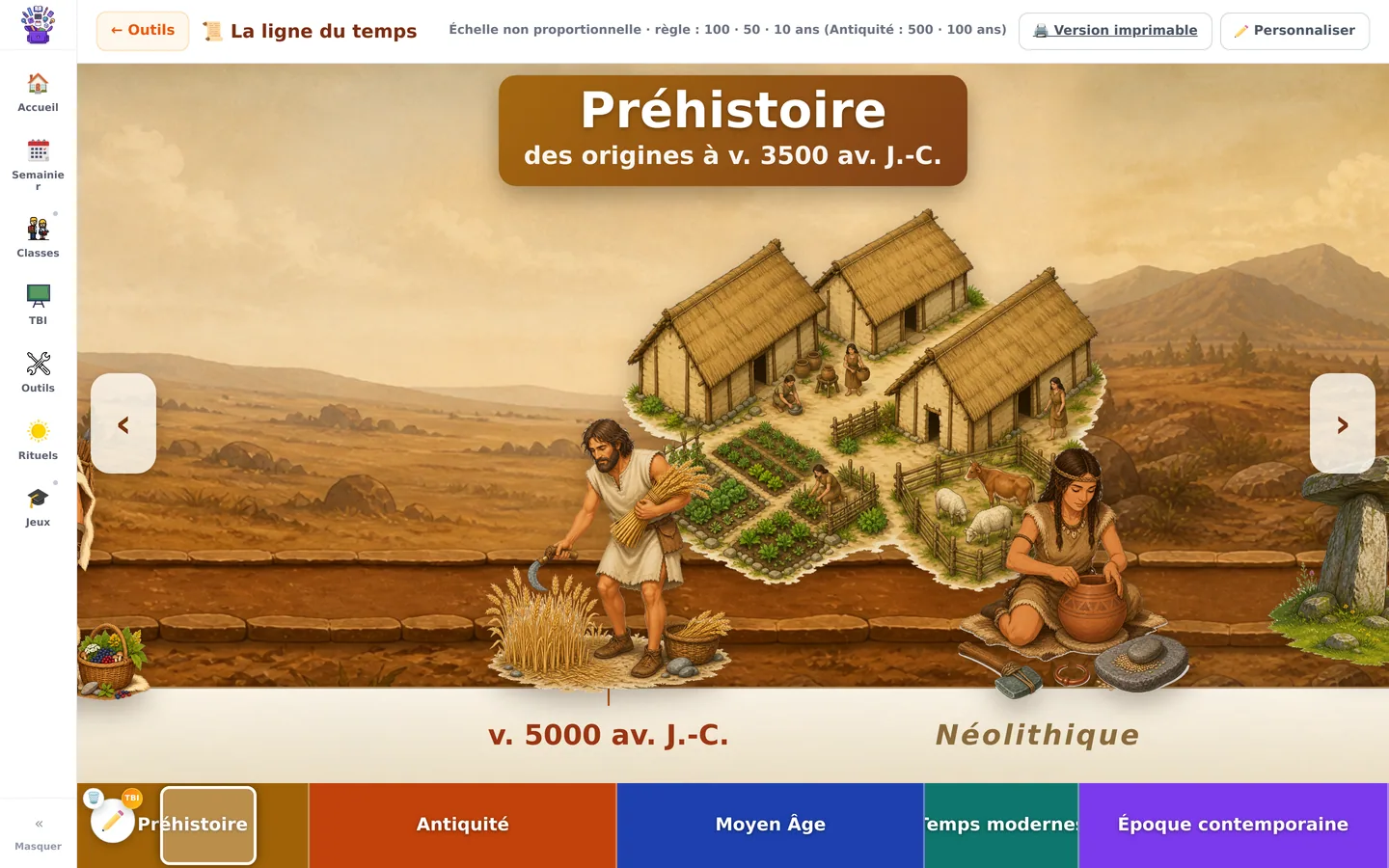
📜 Ligne du temps : personnaliser et imprimer, enfin visibles
Ouverte depuis les Outils de classe, la frise n'affichait que deux petites pastilles sans
texte : on ne trouvait ni « Personnaliser » ni la version imprimable. Ce sont maintenant deux
boutons lisibles. Et revenir de la page d'impression ramène bien à la frise telle qu'on
l'avait laissée, au lieu d'une page qui semblait appartenir à une autre application.
Amélioration
📌 Vos notes épinglées repassent en haut de l'accueil
En version gratuite, la liste des modules disponibles s'affichait avant vos notes
épinglées, qui se retrouvaient noyées en bas de page. L'ordre est rétabli : vos épingles
d'abord, avec leurs cases à cocher.
Nouveau
🌅 Rituels : l'écriture au tableau fait partie du rituel
Ce que vous écrivez se pose désormais sur la carte du rituel elle-même, avec une page
d'écriture par jour et par écran : passer de lundi à mardi donne un tableau vierge, revenir au
lundi retrouve la correction intacte. Les réponses affichées ne se superposent plus à
l'écriture manuscrite.
Nouveau
📂 Rituels : reprendre une activité là où vous l'avez laissée
Le travail fait au tableau s'enregistre automatiquement, par classe et par semaine :
« 📂 Reprendre » rouvre l'activité avec ses jours, ses réponses et son écriture, et un export
PDF permet d'en garder une trace. « 🧽 Vider le tableau » n'efface que l'écran en cours, avec
une annulation immédiate en cas de fausse manœuvre.
Nouveau
✥ Tableau interactif : sélectionner plusieurs éléments, puis les fusionner
Un nouvel outil sélectionne plusieurs éléments d'un coup — cadre de sélection, Maj+clic ou
appui long au doigt — et les déplace ensemble. « 🔗 Fusionner » réunit une annotation et le
document sur lequel elle a été écrite en un seul élément : l'écriture ne se décale plus quand
on bouge le PDF ou l'image, et « 🧩 Séparer » revient en arrière.
Amélioration
🎨 Tableau interactif : la mise en forme suit votre sélection
La couleur, l'épaisseur, la police et la taille du texte ne modifient plus que les éléments
sélectionnés — auparavant, changer un détail changeait tout le tableau. La barre du haut
s'adapte par ailleurs à la largeur de l'écran et regroupe les outils secondaires dans
« ⋯ Plus » : sur un tableau interactif, plus aucun bouton ne sort de l'écran.
Amélioration
📅 Semainier : couper une case vide fonctionne du premier coup
Diviser une case encore vide en deux colonnes faisait perdre ce qu'on écrivait dans la
nouvelle moitié, qui se vidait à l'enregistrement. C'est corrigé : il n'est plus nécessaire
d'écrire d'abord une leçon avant de couper, et une case découpée reste découpée même vide.
Amélioration
🧑🎓 Mes classes : trier les élèves par prénom ou par nom
Un sélecteur au-dessus de la liste range les élèves par prénom ou par nom de famille, sans
se laisser piéger par les accents ni les majuscules. L'ordre choisi vaut pour tous les modules
liés — présences, registre, bulletin, suivi, plan de classe — et l'ordre de saisie reste
récupérable à tout moment.
Amélioration
🔧 Et aussi, dans cette version
Rituels plus lisibles au tableau : la date, ses étiquettes et les mots déposés
s'affichent nettement plus grand, en français, en anglais et en néerlandais.
Saisie au clavier fiabilisée : dans le tableau interactif, les modules posés sur
le tableau — l'outil consigne notamment — acceptent le clavier à tous les coups, quel que
soit l'outil de dessin actif.
Version gratuite : le nombre de classes n'est plus limité. Les classes
multiples restent réservées à la version complète.
Correction
🩹 Les bugs corrigés dans cette version
Semainier : en divisant une case vide en deux colonnes, ce qu'on écrivait dans la
nouvelle moitié disparaissait à l'enregistrement. Corrigé.
Tableau interactif : changer une couleur, une épaisseur ou une taille de texte
s'appliquait à tout le tableau au lieu des seuls éléments sélectionnés.
Tableau interactif : sur certaines largeurs d'écran, une partie des boutons
sortait de la barre du haut et devenait inaccessible.
Tableau interactif : les modules posés sur le tableau — l'outil consigne en
particulier — refusaient par moments la saisie au clavier.
Rituels : la réponse affichée se superposait à ce qui avait été écrit à la main ;
l'écriture pouvait aussi se décaler quand la page défilait.
Rituels : la date, ses étiquettes et les mots déposés restaient trop petits pour
être lus depuis le fond de la classe.
Mes classes : chaque élève reçoit désormais un identifiant interne stable — ses
cotes, ses observations et ses présences lui restent attachées quel que soit l'ordre
d'affichage choisi.
Nouveau
📜 La ligne du temps interactive, de la Préhistoire à aujourd'hui
Un nouvel outil de classe pour l'éveil historique : une frise panoramique à faire défiler au
tableau, graduée comme une latte, qui parcourt les cinq périodes conventionnelles du référentiel.
Plus de quarante scènes illustrées et jalons sont cliquables : chacun ouvre une fiche claire,
sourcée dans le référentiel d'éveil (FHGES 2022), avec sa date et les années concernées.
Nouveau
🧍 Le corps humain en 3D, système par système
Dans les Outils de classe, le corps humain s'explore désormais par schémas 3D épurés, alignés
sur le référentiel de Sciences : les cinq sens, l'appareil locomoteur, puis les systèmes
digestif, respiratoire, circulatoire — avec les parties du cœur — et reproducteur, précédé d'une
fenêtre d'avertissement. Seuls les organes au programme s'affichent, nommés avec un vocabulaire
scolaire, et des options montrent par exemple le trajet de l'O₂ et du CO₂.
Nouveau
👨🏫 Les classes multiples : une page pour votre P3-P4
Vous avez deux années dans la même classe ? Créez une classe multiple : chaque niveau garde
ses élèves et son bulletin, mais tout se gère dans la même page, avec un onglet par niveau. Les
classes existantes se transforment en un clic, renommer une classe met le bulletin à jour
automatiquement, et le semainier peut viser toute la classe ou un seul niveau.
Nouveau
🗒️ Le Bloc-notes : vos listes de tâches, épinglées à l'accueil
Un nouveau module dans la partie Organisation : des notes avec titre, texte libre et cases à
cocher, affichées en grille ou en liste, avec couleurs et impression. Épinglez une note : elle
s'affiche sur l'accueil de l'application, et ses cases se cochent directement depuis là —
photocopies à faire, parents à rappeler, matériel à préparer.
Nouveau
🌅 Des rituels en anglais et en néerlandais
Un sélecteur de langue à l'accueil du module Rituels — Français, English, Nederlands —
traduit sept rituels du matin : la date, le nombre du jour, la météo, les émotions, les jours
d'école, le calendrier des anniversaires (événements compris) et le pays du jour, recentré sur
l'Europe. De quoi installer l'éveil aux langues dans la routine de classe, au tableau.
Nouveau
🏫 Le module École se découvre sans code
Le module École relie l'équipe sur le réseau local de l'établissement : documents partagés,
messagerie interne et pilotage, sans serveur externe. Un mode démonstration permet désormais de
l'explorer librement, en vue direction ou en vue enseignant, sans code d'école et sans rien
enregistrer.
Nouveau
🖨️ Le semainier s'imprime page par page
Chaque semaine tient sur sa propre page, sans coupure. Le nouveau dialogue d'impression
permet de choisir les pages (« 1-5, 8 »), la semaine en cours ou l'année complète, en paysage ou
en portrait, avec aperçu avant d'imprimer ou d'exporter en PDF.
Nouveau
📓 Le journal de classe, alimenté par votre semainier
Un nouveau module dans la partie Organisation : vos séquences du semainier s'y affichent
telles quelles, jour par jour, et vous y ajoutez des notes typées — devoir à prévoir,
correction, travail à rendre, simple mémo — que l'on coche une fois faites. Ce qui n'a pas
été fait se reporte au jour suivant, et tout s'imprime à la journée ou à la semaine. Côté
élèves, la vue « Journal de classe » peut être filtrée par classe ou par niveau.
Nouveau
🗂️ Vos fiches, feuilles et tableaux réunis au même endroit
Trois gestionnaires cohabitent désormais : les fiches de préparation, les feuilles
d'exercices et les tableaux du TBI. Chaque document est enregistré sur votre ordinateur, avec
une copie de sauvegarde et une corbeille — rien ne se perd. Un assistant permet de partir
d'une année, d'une matière et de compétences officielles, et les éditeurs se sont simplifiés,
les réglages pointus passant sous « Options avancées ». Au passage : le bouton
« 💾 Mes leçons » n'avait en réalité jamais rien ouvert — c'est réparé.
Nouveau
📨 Mes classes : devoirs, synthèses et notes aux parents
« Devoirs & synthèses » devient un vrai gestionnaire : des sections par dates, une case
à cocher pour ce qui est corrigé ou rendu, et la duplication d'une entrée d'une semaine à
l'autre. Les notes aux parents s'affichent en cartes, avec des modèles prêts à adapter et une
impression A4 ou A5, talon-réponse compris.
Nouveau
🖨️ La ligne du temps s'affiche au mur — et se personnalise
La frise s'imprime en bande murale (A4 ou A3, pages à mettre bout à bout) et en 94 cartes
à découper, pour construire la ligne du temps avec les élèves. Un mode « ✏️ Personnaliser »
permet d'ajouter vos propres repères — une image, un texte, un événement local — et de
masquer ceux qui ne concernent pas votre année, sans rien effacer définitivement.
Amélioration
🖍️ Tableau interactif : l'édition de texte revue
Un texte se modifie désormais en place, à sa taille réelle : plus aucun saut de mise en forme
à l'entrée ou à la sortie de l'édition. La poignée ajuste la taille en direct, et les polices
d'écriture comme la couleur se changent sans quitter le texte.
Amélioration
🗂️ Lier une leçon : le sélecteur reprend votre programmation
Pour lier une leçon à une case du semainier, la fenêtre de choix affiche votre programmation
telle quelle : onglets par année, matières et domaines dans votre ordre, recherche parmi toutes
les années. Dans Ma programmation, une poignée permet aussi de réordonner les leçons par
glisser-déposer.
Amélioration
💣 La Bombe : la connexion des tablettes fiabilisée
Le lancement d'une partie sur tablettes est plus fiable : l'adresse à saisir est mieux
détectée, la règle de pare-feu couvre désormais les réseaux d'école dits « publics », et en cas
de blocage, un message précis indique la cause réelle au lieu d'accuser le pare-feu à tort.
Amélioration
🔧 Et aussi, dans cette version
Masquer les exemples : un interrupteur dans Mes classes retire la classe et le
bulletin de démonstration de toute l'application, de façon réversible.
Pictogrammes homogènes : l'application embarque sa police de pictogrammes — le même
rendu soigné sur Windows et sur Mac, drapeaux compris.
Semaines types : appliquer une semaine type annonce le nombre de cases qui seront
remplacées, et l'action reste annulable.
Nouveau
📅 Semainier : ajouter, dupliquer et annuler — sans passer par un menu
Survolez une semaine : trois actions apparaissent — dupliquer la semaine (avec son contenu),
insérer une page vierge, supprimer. Un « + » discret entre deux semaines permet aussi d'insérer
une page exactement là où vous en avez besoin, par exemple une semaine de révisions ou de projet :
cette page n'a pas de dates, votre calendrier et vos congés restent intacts. Supprimer une semaine
remplie demande désormais confirmation, et toute suppression ou régénération peut être annulée
d'un clic. L'ajout de pages, la duplication, la suppression et la régénération de l'année sont disponibles
dans les deux versions, y compris la version gratuite.
Amélioration
📚 Le référentiel du tronc commun, de M1 à S3
La base des attendus officiels passe de 3 731 à 6 875 éléments et couvre désormais la
maternelle (M1 à M3), tout le primaire et le début du secondaire (S1 à S3). La fiche de
préparation et le module Ma programmation proposent ces nouvelles années dans leurs filtres.
Nouveau
🎲 Un créateur pour fabriquer vos propres jeux
Vous pouvez désormais créer vos propres exercices en quelques minutes : QCM, vrai ou faux,
association, remise en ordre et tri en bacs. Vous écrivez la consigne, vous ajoutez vos réponses,
et — la fonction la plus demandée — vous illustrez chaque proposition avec une image : la vôtre,
ou l'une des milliers d'illustrations intégrées à l'application. Un aperçu en direct affiche le
jeu exactement tel que le verront vos élèves. Tous vos jeux sont réunis au même endroit, prêts à
être rejoués, modifiés ou projetés au tableau.
Nouveau
🗺️ La carte du monde devient un véritable atlas
La carte du monde des Outils s'enrichit. Trois couches s'affichent à la demande, chacune d'un
simple bouton : les grands fleuves, les chaînes de montagnes et les volcans du monde. Et quand on
clique sur un pays, une fiche s'ouvre avec sa capitale, sa langue, ses animaux emblématiques, sa
végétation et quelques faits à découvrir. Le fond de carte peut passer de la vue actuelle à la vue
politique ou physique — de quoi accompagner vos leçons de géographie, au tableau.
Amélioration
💣 La Bombe : beaucoup plus de variété
Le jeu La Bombe s'étoffe en grammaire et en calcul. En grammaire, toutes les natures et les
fonctions des mots sont couvertes jusqu'en 5e et 6e année, et vous choisissez précisément les
notions à travailler : cochez le complément direct, le complément indirect, une nature en
particulier… et le jeu s'y tient. En calcul, fini la répétition : compensation, commutativité,
tables de division… la palette d'exercices s'élargit nettement, en respectant le niveau de chaque
année. L'écran a également été revu pour qu'on voie clairement à qui c'est le tour, sur ordinateur
comme sur tablette.
Nouveau
🗣️ « Devine le mot » : le langage oral pour les plus jeunes
De nouveaux jeux pensés pour la maternelle et la 1re année. Dans « Devine le mot », l'enfant
nomme et prononce un mot à partir d'une grande image, sur un thème donné : les animaux, la ferme,
la mer, les fruits et légumes, le corps, les vêtements, l'école ou la météo. Le mot peut ensuite
s'afficher avec son article et ses syllabes en couleurs, pour faire le lien avec l'écrit. Huit
thèmes sont disponibles, projetables au tableau.
8 thèmes de vocabulaire, 100 mots
Grandes images, article et découpage en syllabes optionnels
Adapté au tableau interactif et à la tablette
Essayer Mamallette
Téléchargez l’application, essayez la version gratuite.
Mamallette s’installe sur Windows et sur Mac. Le téléchargement ne demande pas de compte ; un compte gratuit est demandé au premier lancement de l’application.
Avec votre accord, PostHog mesure les pages consultées et les étapes de téléchargement ou de commande. Aucun texte saisi ni enregistrement d’écran. Le site fonctionne aussi si vous refusez.